
네이버 웨일 업데이트로 글 속 낯선 말을 드래그해 AI 브리핑을 확인하고, 새 탭 메모를 체크리스트로 정리할 수 있어요. 2026년 11월 2일자 웨일 새 기능 소개에는 모바일 창·첫 브라우저 로그인·사이드바 스토어 개선도 담겼습니다. 다만 퀵서치 AI 브리핑은 네이버 검색에 해당 답변이 있는 말에 표시돼요.
SUMMARY핵심 요약
- 검색: 텍스트 드래그 → 퀵서치에서 AI 브리핑을 확인해요. 모든 단어에 답변이 뜨는 기능은 아닙니다.
- 정리: 새 탭 메모에 굵게·목록·체크박스 등을 넣고, 모바일 창의 탭은 카드로 살펴볼 수 있어요.
- 환경: 이 PC에서 처음 브라우저에 로그인할 때 기존 환경을 이어 쓸 수 있어요. 기능 소개일과 설치 버전의 배포일은 구분하세요.
11월 2일 소개된 기능, 먼저 이것부터 구분하세요
이번 글은 웨일 공식 새 기능 소개 VOL.02의 다섯 가지 변화를 생활·업무 흐름에 맞춰 정리한 내용입니다. 이 페이지의 날짜는 2026년 11월 2일이에요. 한편 공식 업데이트 로그에는 Desktop Stable/Beta v5.41.429.3과 11월 6일 배포 안내가 표시돼 있습니다. 소개 날짜가 모든 PC의 설치·업데이트 완료 날짜를 뜻하지는 않아요.
모바일에서는 표를 좌우로 밀어 확인할 수 있습니다.
| 기능 | 어디서 쓰나요? | 알아둘 조건 |
|---|---|---|
| 퀵서치 AI 브리핑 | 텍스트 드래그 → 퀵서치 | 네이버 검색에 AI 브리핑 답변이 있는 말 |
| 새 탭 메모 서식 | 새 탭 → 메모 → 편집 툴바 | 제목·굵게·목록·체크박스·인용, 색 변경 |
| 모바일 창 탭 목록 | 모바일 창 → 탭 개수 버튼 | 창 너비에 따라 한 줄 최대 5개 카드 |
| 브라우저 로그인 이어쓰기 | 이 PC의 첫 브라우저 로그인 | 로그인 전 쓰던 북마크·비밀번호·설정 |
| 사이드바 스토어 홈 | 사이드바 → 스토어 홈 | 많이 쓰는 앱·새 앱·상황별 추천 |
퀵서치 AI 브리핑, 낯선 말 때문에 페이지를 떠나지 않아도 돼요
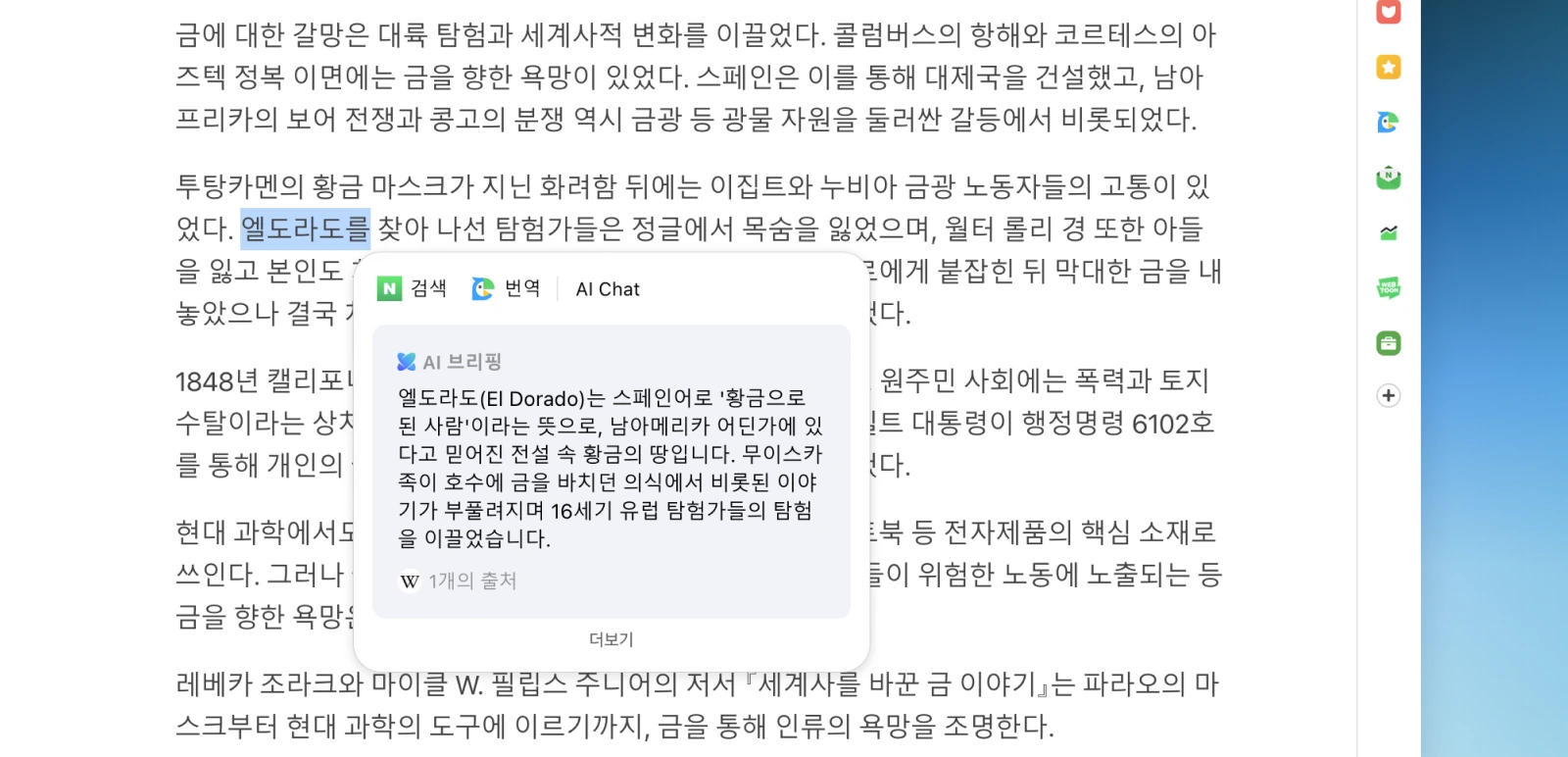
자료를 읽다가 모르는 말이 나오면 그 부분을 드래그해 보세요. 퀵서치 안에 AI 브리핑 답변이 제공되는 경우, 새 검색 탭으로 이동하기 전에 짧은 설명을 읽을 수 있습니다. 더보기를 누르면 사이드바의 네이버 검색 결과로 이어져요.
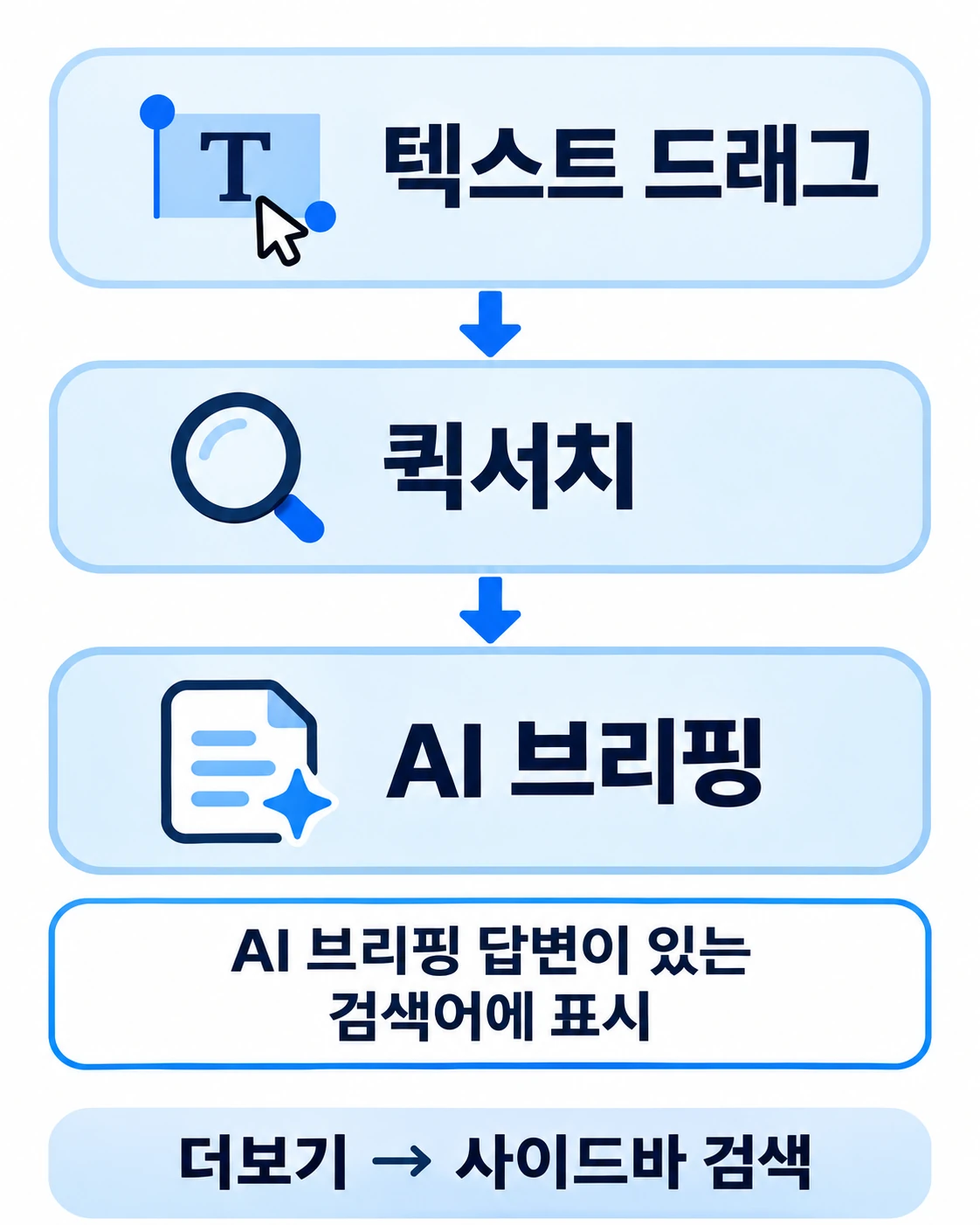
중요한 조건은 ‘네이버 검색에 AI 브리핑 답변이 있는 말’이라는 점이에요. 드래그한 문장 전체를 언제나 요약해 주거나 모든 검색어에 답변을 만드는 것으로 이해하면 곤란합니다. AI 답변에 나온 금융·정책 용어는 개념을 파악하는 출발점으로 쓰고, 실제 금액·신청 자격·기한은 해당 기관의 원문에서 확인하세요.
새 탭 메모, 신청 준비물을 체크리스트로 정리해 보세요
새 탭에서 메모를 편집하면 아래쪽 툴바를 쓸 수 있어요. 제목을 크게 표시하고 중요한 말은 굵게, 준비물은 목록이나 체크박스로 정리할 수 있습니다. 인용을 넣거나 메모 색을 바꾸는 기능도 이 툴바에서 찾으면 돼요.
예를 들어 지원사업을 알아보는 중이라면 ‘공고 원문 읽기·필요 서류 확인·신청 완료’를 따로 적어 두면 편합니다. 체크박스를 채웠다는 사실이 실제 신청 접수를 뜻하지는 않으니 접수번호나 완료 화면은 별도로 확인하세요. 이 예시는 메모 활용법이며 특정 사업의 신청 안내는 아닙니다.
모바일 창은 휴대폰 앱이 아니라 PC에서 여는 별도 창이에요
여기서 말하는 ‘모바일 창’은 데스크톱 웨일의 기능입니다. 휴대폰 웨일 앱 전체가 같은 디자인으로 바뀌었다는 뜻은 아니에요. 모바일 창의 툴바에서 탭 개수가 적힌 버튼을 누르면 열린 탭을 카드 목록으로 볼 수 있습니다.
카드는 창 크기에 맞춰 정렬되고, 창을 넓히면 한 줄에 최대 5개까지 표시돼요. 열 수 있는 탭의 총수가 5개로 제한된다는 의미는 아닙니다. 여러 페이지를 번갈아 보는 경우, 제목만 보고 찾는 대신 카드 화면을 보고 고르는 데 활용해 보세요.
첫 로그인 이어쓰기, 북마크를 처음부터 다시 만들 필요가 줄어요
브라우저에 로그인하지 않은 상태로 웨일을 쓰다가 이 PC에서 처음 브라우저 로그인을 할 때 기존 환경을 이어서 쓸 수 있습니다. ‘이어서 사용’을 선택하면 그동안 쓰던 북마크·비밀번호·설정을 해당 계정에서 계속 사용할 수 있어요.
네이버 웹사이트에 로그인하는 것과 웨일 브라우저 자체에 로그인하는 것은 구분하세요. 모든 기기의 데이터를 자동으로 합치는 기능이라고 단정할 수는 없습니다. 함께 쓰는 PC라면 지금 보이는 북마크와 저장된 비밀번호가 누구의 것인지 확인한 뒤 선택하는 것이 좋겠어요.
브라우저와 함께 쓰는 AI 앱도 점검할까요?공식 ChatGPT 앱 확인과 결제처별 구독 취소 경로를 정리했습니다.사이드바 스토어에서는 필요한 앱부터 골라 보세요
새로워진 스토어 홈에는 많이 쓰는 확장앱, 새로 나온 확장앱과 상황별 추천이 모여 있어요. 사이드바에서 스토어 홈을 열어 내가 자주 하는 일에 맞는 앱을 찾아볼 수 있습니다.
추천 목록에 있다는 이유만으로 모두 추가할 필요는 없어요. 일정 관리·문서 작업 등 실제 필요한 기능을 먼저 정하고 앱 설명과 요구 권한을 읽어 보세요. 이번 업데이트 소개는 특정 확장앱의 비용이나 모든 기능이 무료라는 보장을 담고 있지는 않습니다.
검색을 오가는 시간, 내 사용량으로 비교해 보세요
퀵서치의 편리함은 검색하는 횟수와 답변이 제공되는 말에 따라 다를 수 있어요. 아래에는 직접 잰 검색 1회 소요 시간을 넣어 보세요. 기본값은 사용법을 보여 주는 가정 예시이며 웨일의 실측 성능이나 절약 시간을 보장하는 수치가 아닙니다.
가령 하루 10회, 기존 방식 45초, 퀵서치 방식 30초, 월 20일을 넣으면 하루 2.5분·월 50분의 차이가 나옵니다. 음수는 입력한 조건에서 퀵서치 방식이 더 오래 걸린다는 뜻이에요. 답변이 없는 검색어나 원문 확인 시간은 직접 측정한 값에 반영하세요.
업데이트했는데 AI 브리핑이 안 보인다면?
- 먼저 설치 버전과 정식·베타 등 이용 채널을 확인하고 공식 업데이트 로그와 비교하세요.
- 텍스트를 선택했을 때 퀵서치가 표시되는지 살펴보세요. 검색어에 AI 브리핑 답변이 없는 경우에는 답변이 나오지 않을 수 있어요.
- 버전이나 설정 위치가 헷갈리면 웨일 데스크톱 도움말과 공식 포럼의 안내를 확인하세요.
웨일 내부 주소 whale://whats-new/는 웨일 주소창에서 확인하는 새 기능 안내입니다. 일반 웹에서 공유할 때는 공식 새 기능 소개 웹페이지를 이용하면 됩니다.
네이버 웨일 업데이트 자주 묻는 질문
AI 브리핑이 모든 단어에 나오나요?
아니요. 공식 안내는 네이버 검색에 AI 브리핑 답변이 있는 말이 대상이라고 설명합니다. 표시되지 않는다는 이유만으로 업데이트 실패라고 판단하지 마세요.
메모에서 어떤 서식을 사용할 수 있나요?
제목·굵게·목록·체크박스·인용을 넣을 수 있고 편집 툴바에서 메모 색도 바꿀 수 있습니다.
모바일 창은 탭을 5개까지만 열 수 있나요?
공식 설명의 ‘최대 5개’는 넓어진 창에서 한 줄에 표시되는 카드 수입니다. 전체 탭 개수 제한으로 안내된 내용은 아닙니다.
11월 2일이 제 PC의 업데이트 날짜인가요?
이 글에서 말하는 11월 2일은 공식 새 기능 소개의 날짜입니다. 설치 버전과 실제 배포 기록은 업데이트 로그에서 따로 확인해야 해요.
공식 안내와 사용 경로
웨일 새 기능 VOL.02 · Desktop Stable/Beta 업데이트 로그 · 데스크톱 도움말